
Tus módulos de capacitación han concluido. Ahora te toca cargar esos increíbles diseños que cautivarán a tus clientes, pero los nervios de estrenar tu nueva CNC te traicionan y se te olvida cómo cargar tus archivos desde Illustrator, AutoCAD, CorelDraw o Photoshop. ¡Que no cunda el pánico! Aquí te explicamos paso a paso qué hacer desde que tienes el diseño vectorial en la computadora hasta que lo envías a la Cortadora Láser CO2.
<< Descarga GRATIS cientos de vectores dando clic aquí >>
Cabe aclarar que este tutorial aplica solo para el software RDWorks. Ahora; supongamos que empezamos desde cero. Lo primero es ir a File (Archivo) > Import (Importar) para traer tu diseño vectorial.
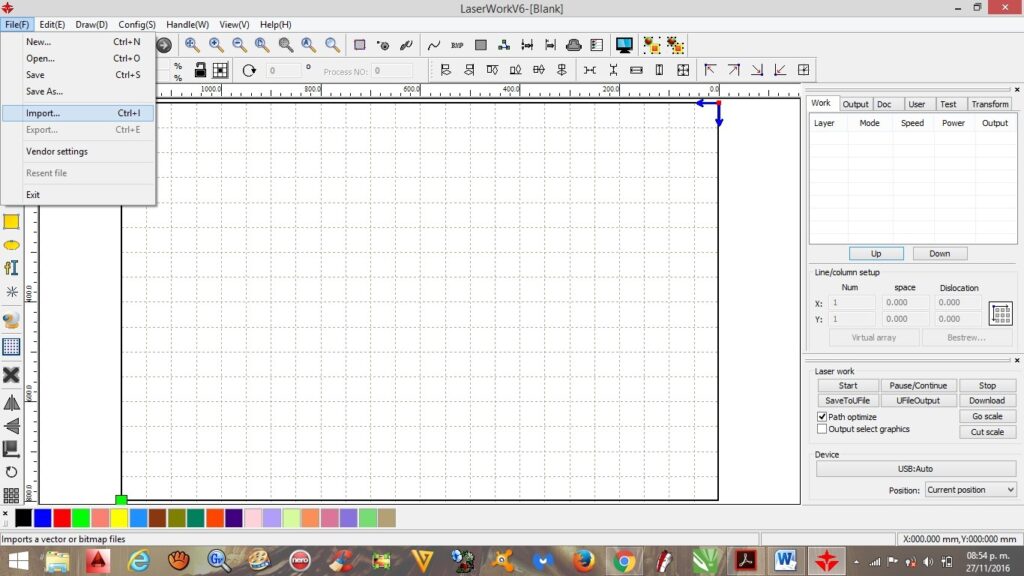
Una vez que tienes el diseño en el área de trabajo, hay dos pasos forzosos que tienes que hacer antes de configurar nada más:
- Limpieza de líneas (Delete Overlap): Seleccionamos todo el diseño y usamos la función ‘Delete Overlap’ (Borrar superposiciones). ¿Por qué? Porque a veces, al diseñar, dejamos líneas encimadas (una sobre otra). Si no las quitas, la Láser CO2 pasará dos veces por el mismo lugar. Esto puede quemar de más el material o simplemente hacerte perder tiempo valioso de producción.
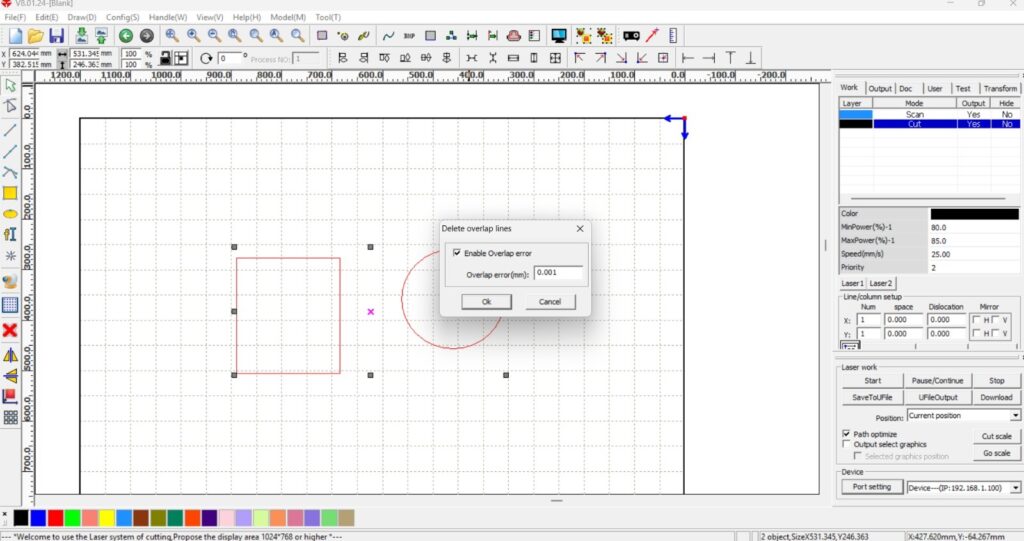
- Cerrar figuras (Auto Close): Usamos la función ‘Auto Close’ (Cerrar vértices automáticas). Esto es para asegurarnos de que no haya ángulos abiertos en figuras que deberían ser cerradas, lo cual afectaría el corte.
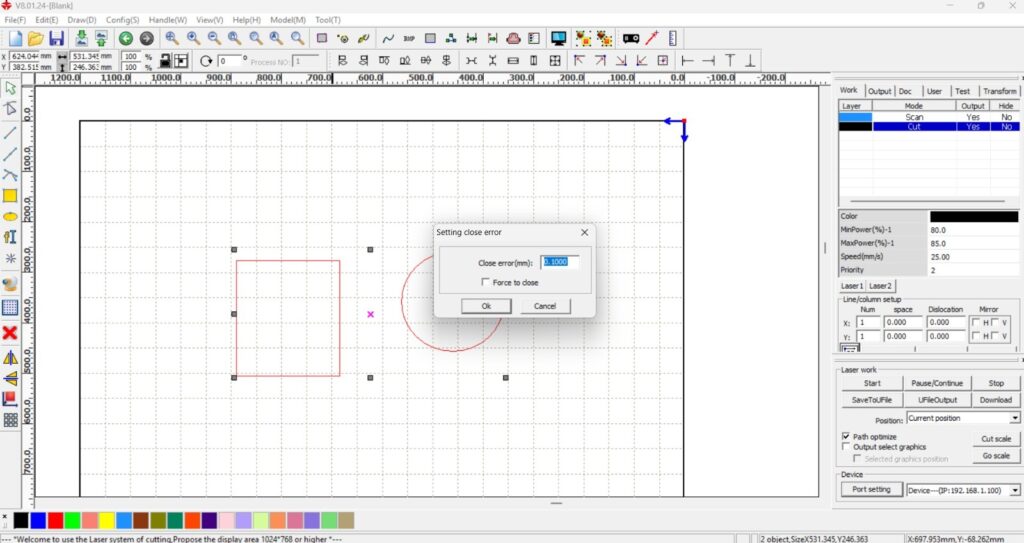
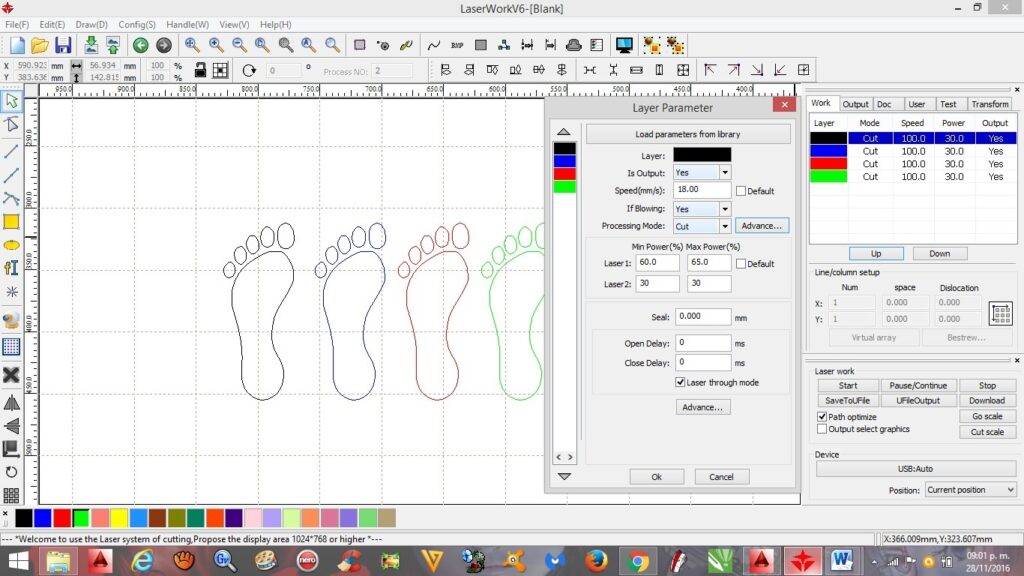
Configuración de Capas (Layers): Después nos vamos a la parte donde vemos los colores (en la parte derecha superior de la interfaz). Aquí le decimos a la máquina qué queremos que haga basándonos en el color de la línea:
- Si quieres Cortar, seleccionas el color (ej. negro) y le asignas el modo ‘Cut’.
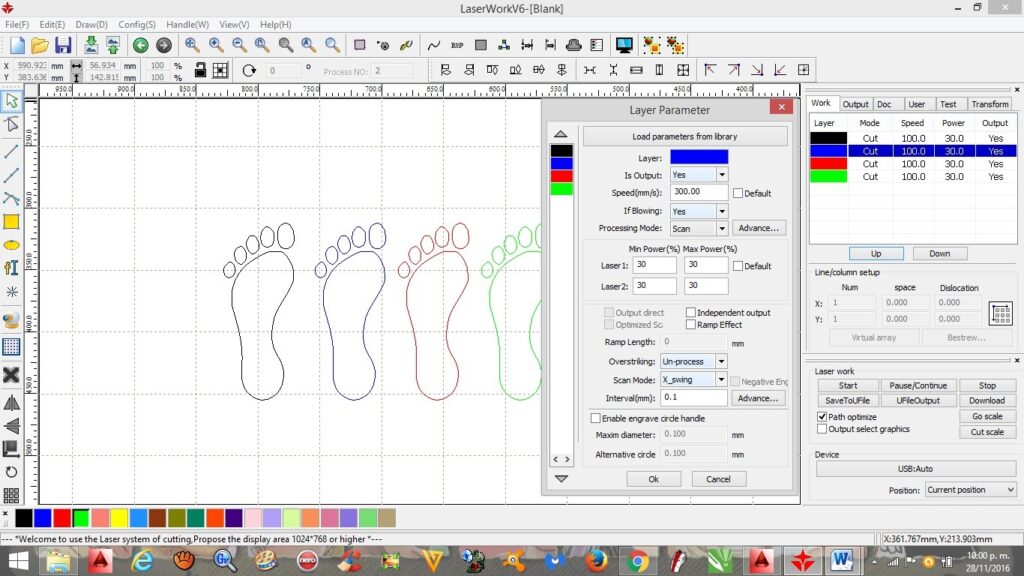
- Si quieres Grabar, seleccionas el color (ej. azul) y le asignas el modo ‘Scan’.
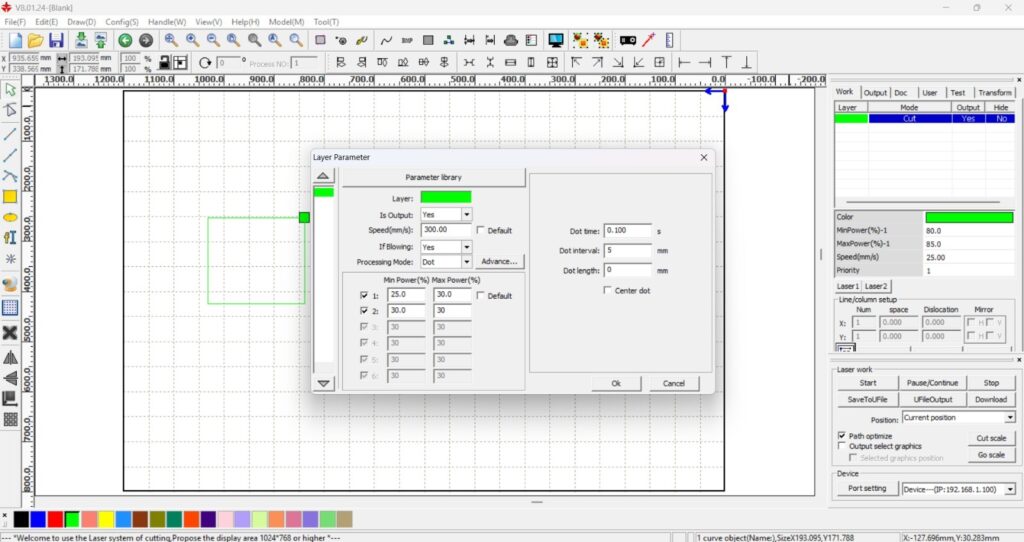
- Si quieres un Corte Punteado, seleccionas el color (ej. verde) y le asignas el modo ‘Dot’, además de hacer las configuraciones correspondientes a este modo como el dot time (seg.) y el dot interval (mm).
Parámetros (Velocidad y Potencia): Para definir a qué velocidad y potencia va a trabajar, no es necesario adivinar. Usa la Tabla de Parámetros que te entregó tu proveedor.
- Ejemplo: Si vas a cortar MDF de 3mm, buscas en la tabla: ‘MDF 3mm’ Y esos parámetros son los que pondrás en el software.
El Intervalo (Scan Gap) en el Grabado: Cuando seleccionas ‘Scan’ (grabado), se activa una opción importante llamada Intervalo. Esto define qué tan ‘tupido’ o cerrado va a ser el relleno del grabado.
- Si le pones un intervalo de 0.1 mm, el grabado se verá muy sólido y relleno.
- Si le pones un intervalo mayor, como 0.4 mm o 0.6 mm, el grabado se verá más abierto, como con líneas separadas (se verá ‘rayado’).
- Nota: Entre menor sea el intervalo (más tupido), más tiempo tardará la máquina en terminar el grabado.
<< Materiales que no debes cortar ni grabar con tu máquina Láser CO2 >>
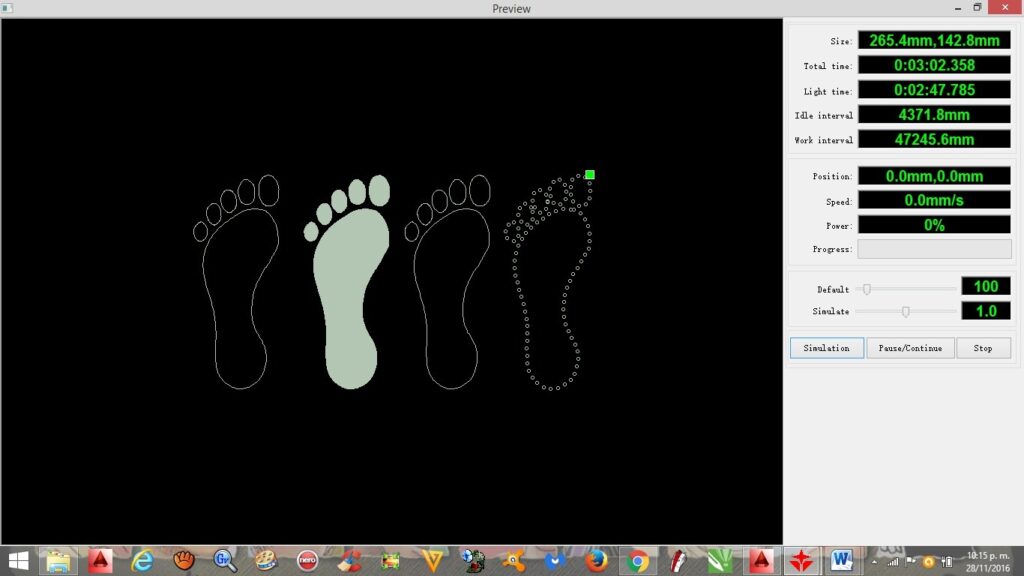
Ya que tenemos los procesos configurados, es hora de verificar en el previsulizador que efectivamente todos los procesos están configurados correctamente y el tiempo que se tardará la Cortadora Láser CO2 en ejecutar nuestro diseño en el material elegido.
Enviar el archivo a la máquina: Finalmente, para pasar el trabajo a la Láser CO2, tienes tres opciones en el RDWorks:
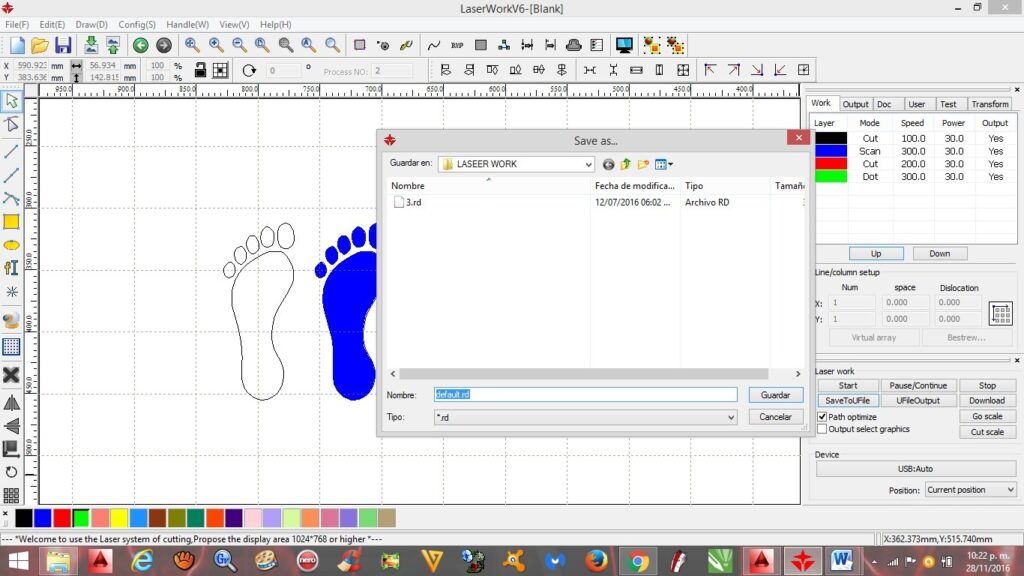
- Save to UFile (Recomendada): Guardas el archivo en una memoria USB. Luego conectas la memoria directamente a la máquina y lo lees desde ahí. Es muy seguro.
- Download (Cable USB): Conectas la computadora a la máquina por cable USB y le das ‘Download’. El archivo se guarda en la memoria interna de la máquina.
- Wi-Fi / IP (La menos común): Configuras una dirección IP para mandarlo inalámbricamente. Honestamente, es la que menos recomendamos porque si el Wi-Fi falla o la señal es débil (si estás a más de 5 metros), el archivo puede llegar corrupto o cortarse la transmisión a la mitad.»
Parecen muchos pasos, pero una vez que los domines es un proceso que no toma más de 5 minutos. No eches estos consejos en saco roto y ten este fototutorial a la mano, te va a salvar me mucha merma y de malos ratos, te lo aseguramos.